Linux 的开放性给用户提供了极大的定制化空间,这种开放性渗透到 Linux 生态的方方面面,无论其作为服务器领域的应用,还是其作为桌面系统的应用,都受益于这种极度自由的开放性,概莫能外。在 GUI 领域也充分体现了这一点,利用各种主题和 GUI 界面资源,几乎可以打造出所有期望的桌面。可以说,对于 Linux 桌面,只有想不到,没有做不到。
桌面工作环境的定制
图形化 Shell 与 GNOME 桌面的基本元素
和命令行一样,桌面环境(desktop environment)也是一种用户与计算机交互的接口,因此,桌面环境也是一种 “shell”。但是,有别于命令行字符交互的 shell (CLI shell),桌面环境是一种 “图形化 shell”。图形化 shell 以图形元素的交互方式,完成 shell 的基本功能,如程序的启动与关闭,程序切换等。
GNOME 桌面环境就是一种典型的 “图形化 shell”。GNOME 桌面的基础界面由 panel、dash、桌面图标等基本元素构成,定制化 GNOME 桌面需要目标需求对这些要素分别进行改造。
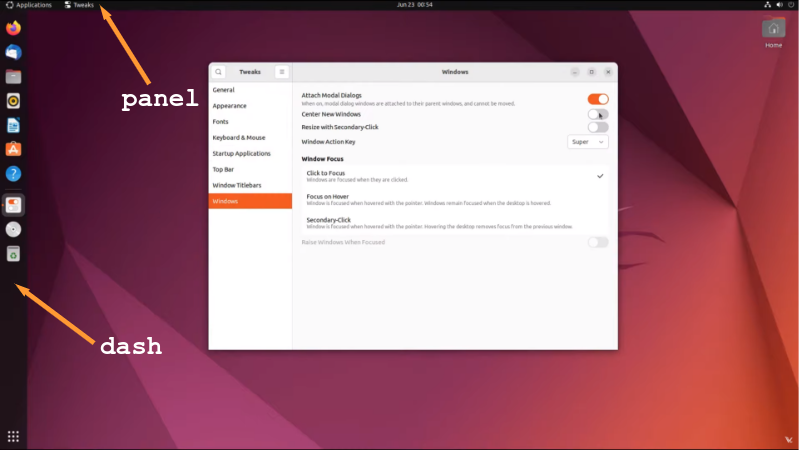
界面改造工具集
Linux 桌面环境各个要素的设置秉承其一贯的设计风格,都是通过配置文件进行基本设定。由于桌面环境要素很多,而且 GNOME 的版本不同以及搭配不同的 Linux 发行版,导致其各个要素的配置文件位置可能有所不同,因此单纯依靠配置文件进行桌面环境的设定,效率非常低。更为普遍的做法是通过一些图形化的软件,将配置文件的内容呈现为软件的图形化选项,大大提升了桌面环境图形化要素的定制化效率。
常用的 GNOME 图形界面管理相关工具有,
- gnome-tweaks
- GNOME 桌面高级设置工具,gnome-tweaks 对 gnome 的界面元素(主题、光标、图标、图形 shell、字体、键盘、鼠标、窗口属性等)进行高阶设置
- gnome-tweaks 可通过发行版默认软件仓库直接安装
- gnome-shell-extensions-manager 和 gnome-shell-extensions
- GNOME 图形 shell 的插件管理工具,管理 gnome shell 的扩展插件,这些扩展插件可以为桌面环境增加新功能
- gnome-shell-extensions-manager 和 gnome-shell-extensions 可通过发行版默认软件仓库直接安装;也可访问 gnome 扩展插件网站 extensions.gnome.org,通过浏览器安装对应的 browser extension (如 chrome-gnome-shell)
定制 gnome 桌面环境
典型 gnome 插件
gnome 扩展插件针对特定的界面改造目标,将对应的一系列设置集成到一起,直接安装插件(通过 Extension Manager 软件或浏览器访问 extensions.gnome.org 网站),可快速到达改造效果。
扩展插件分为“系统扩展插件(System Extensions)”和“用户安装扩展插件(User-Installed Extensions)”两种类型。
典型的 gnome 扩展插件及其对应的功能如下,
| 插件名称 | 插件功能 |
|---|---|
| dash to dock | 将 dash bar 转换为一个独立的停靠栏(docking bar),并对停靠栏进行各种定制化设置。
注:dockering bar 是现代桌面操作系统常见 UI 元素,方便程序的快速启动与程序间的切换 |
| Dash2Dock Animated | 与 dash to dock 功能一致,增加了鼠标划过 dock 时图标动态放大的动画效果。
注:与 Mac OS 中的 dock 栏有类似的效果。 |
| dash to panel | 将 dash bar 融入 panel bar,整合为一个统一的 panel bar。
注:Window 11 中就有类似的统一 panel bar。 |
| ArcMenu | 提供多种风格的应用程序菜单。
注:类似 Windows 的启动菜单。 |
| Global Menu | 类似 Mac OS 风格,在 panel 面板上展示打开应用程序的菜单。 |
| blur my shell | 为 GNOME Shell 的界面元素增加 “blur” 效果,包括 panel、dash 以及 GNOME shell 整体。
注:如开启 dash to dock 插件,对 dash 进行 blur 时,会出现渲染问题,此时可以关闭对 dash 的 blur 选项 |
| caffeine | 取消屏保功能和系统自动挂起功能。 |
| clipboard indicator | 创建一个剪切板的缓存工具,可以方便复用剪切板的历史数据。 |
| Tiling-Assistant | 窗口的平铺管理工具。
注:默认的 gnome 桌面使用的是 stacking(floating) window manager,只能进行简单的窗口平铺,安装本插件,可以在不安装 tiling window manager 的情况下,实现更为精细的窗口平铺管理 |
| User Themes | 可以从用户的目录加载 shell 的主题。 |
更改 gnome 桌面主题与图标
查看现有 gnome UI 资源
1、通过系统中存储位置查看
| 资源名称 | 存储位置 |
|---|---|
| 主题资源默认存储位置 | /usr/share/themes |
| 图标资源默认存储位置 | /usr/share/icons |
| 定制主题存储位置(安装 User Themes 插件后) | $HOME/.themes |
| 定制图标存储位置(安装 User Themes 插件后) | $HOME/.icons |
2、通过 tweak 工具查看
选择 gnome-tweak-tool –> Appearence,可查看系统自动识别的可用 gnome 主题、Cursor、Icons 等资源。
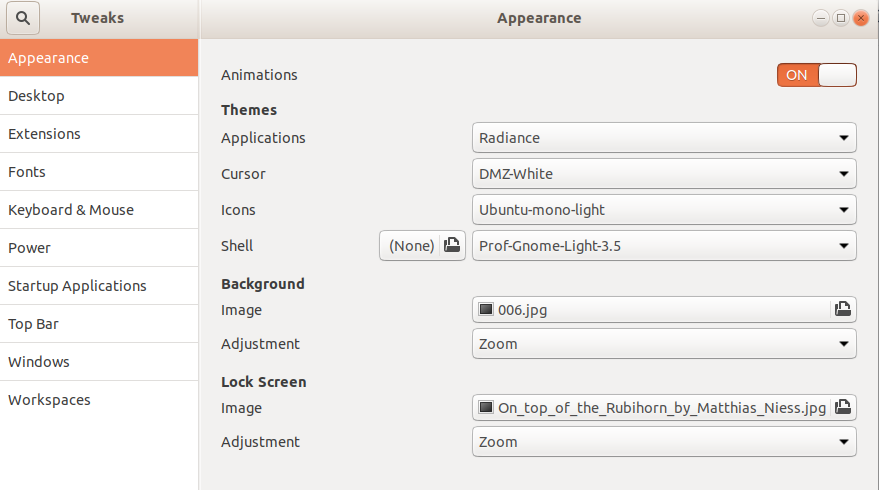
安装新的主题
- 在 gnome 界面资源的网站 (如 gnome-look.org) 下载主题包,如 Prof-Gnome-theme 主题
- 解压缩文件,将解压文件夹拷贝
/usr/share/themes文件夹 - 在
gnome-tweak-tool–>Appearence中,直接更改Applications选项 - 在
gnome-tweak-tool–>Shell中,直接更改Shell选项- 安装 User Themes 插件,才能开启该选项
安装新的图标(icons)
图标的更换与主题更换方法类似
- 在 gnome-look.org 网站下载 icons 资源包
- 解压缩文件,将解压文件夹拷贝
/usr/share/icons文件夹 - 在
gnome-tweak-tool–>Appearence中,直接更改Icons选项
通过 tweak 工具设置界面元素属性
典型属性设置如下:
- 设置界面光标
- 方法与主题、图标更换方法一致。(默认存储位置
/usr/share/icons)
- 方法与主题、图标更换方法一致。(默认存储位置
- 设置系统字体
- 设置窗口的 titlebar
- 设置窗口行为属性
- 新窗口居中启动
grub 的定制
- 在 gnome-look.org 下载 Grub 主题
- 文件解压后直接执行
install脚本
安装效率工具
程序、文档的 Quick Launcher
Reference
- https://www.cnblogs.com/feipeng8848/p/8970556.html
- https://www.cnblogs.com/xiaolantian/p/10399876.html
graphical shell
- https://unix.stackexchange.com/questions/469406/graphics-shell-vs-graphical-shell
- https://www.reddit.com/r/Ubuntu/comments/6yelcs/what_is_a_graphical_shell_gnomeunity_and_what/
- https://stackoverflow.com/questions/8675599/whats-the-difference-between-a-graphical-shell-and-a-desktop-environment
- Shell – wikipedia
- http://www.classicshell.net/ – typical example
gnome shell extension
- https://www.cnblogs.com/keatonlao/p/12686234.html
- https://linux.cn/article-9447-1.html
- https://itsfoss.com/best-gnome-extensions/